今日は、PROXMOXのインストールからです。
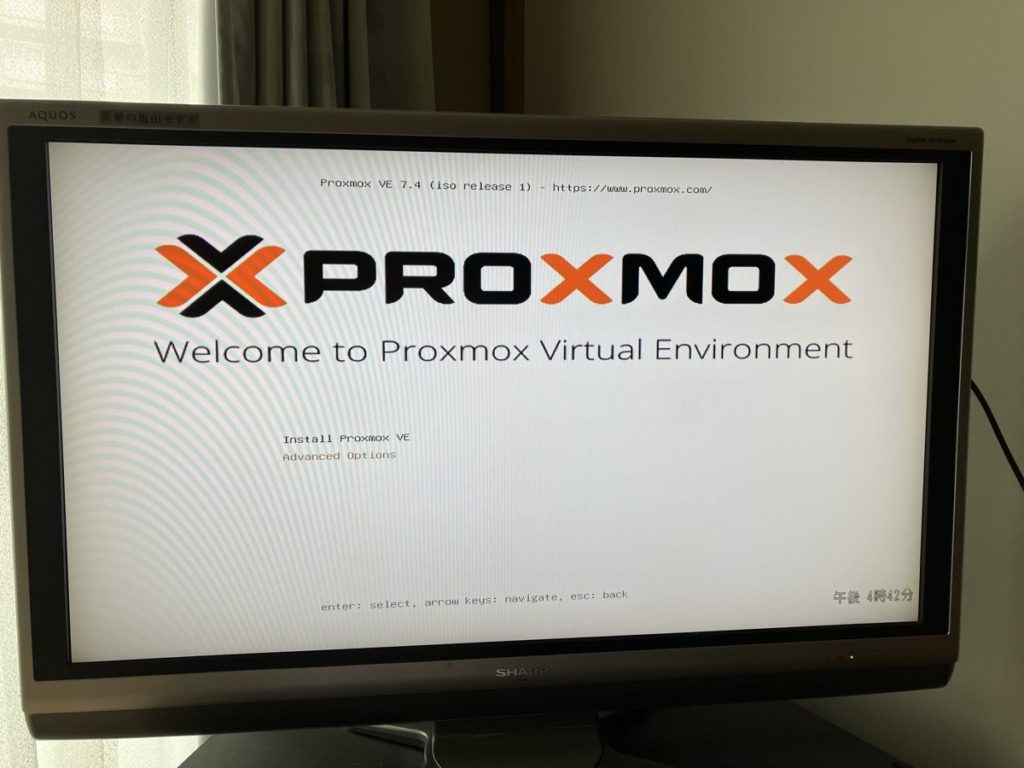
この画面になたったら、普通に「Install proxmox VE」を選んでインストールスタート。
僕の場合は、途中で「KVMをサポートしていません。BIOSの設定を見直してください」的な英語のメッセージがでたので、BIOSを調整しようと思ったのですがよく解らず。(なんせ英語が読めないのはつらいです。)
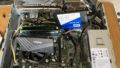
いろいろ試したのですが、そのメッセージがでるので、困ったな~と思いながら、なんどもBOISをいじりたおしたら、コンピューターが動かなくなったので、BIOS画面で、F9ボタン(このBIOSの場合)を押して、すべてを出荷当時の設定に戻しました。
そして、改めて、USBから読み込むように設定して、インストールを実行。(何がうまくいっているのかわからないまま)とりあえず、先ほどのメッセージはでなくなりました。これでyoutubeのとおりにインストールが進みました。
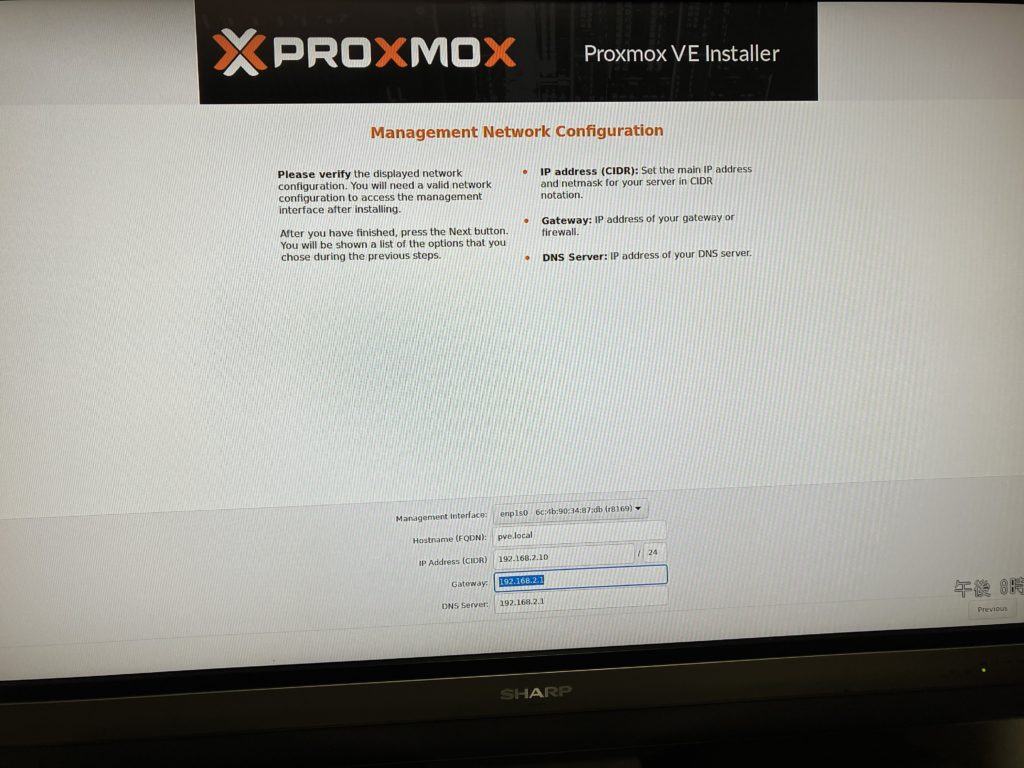
設定画面では、ホスト名に「pve.local」と先生のブログに書いてあったのをマネして入れました。
IPアドレスは、使用していないIPアドレスを入力しました。(他のパソコンからコマンドプロンプトでipconfigとpingを実行して調べておきました。)
他は問題なく進み、

確認画面がでて、これでインストールしてねとボタンをポチっとな。
順調にインストールが進み、最後に黒い画面に「Login ほにゃらら」みたいなのがでてきたら、サーバーへのインストールは完了。
別のパソコンのブラウザから 192.168.2.10:8006 と入力。(サーバーに設定したIPアドレスと8006ポートを開いてください)という意味らしいです。セキュリティーに問題があって開けませんとブラウザがいってきますが、そこは強引にひらきます。
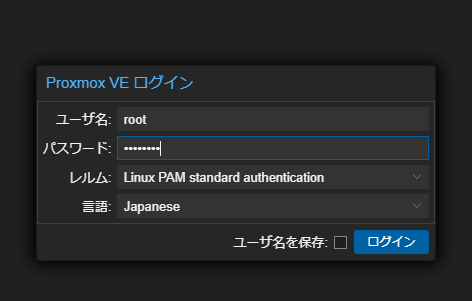
するとログイン画面がでてきますので、ユーザー名に「root」と入れて、サーバーに設定してたパスワードを入力すれば、はれてPROXMOXの画面が開きます。
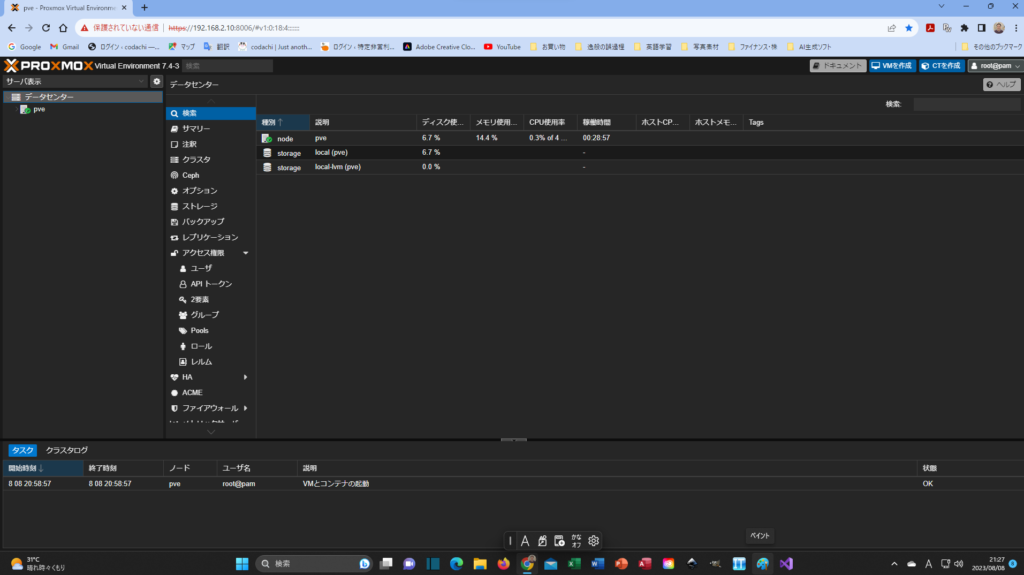
ここまでで今日は終了。(所要時間3時間くらい。今日はスムーズにいった方です。)
さて、PROXMOXを入れたはいいが、ここからどうすれば、外出先からこの画面やVScodeが見れるようになるのか。。。今から調べます。
つづく。
コメント